Spring Boot 시작하기, SpringBootApplication
이 장에서 배울 내용
- Spring initializr 사용하기
- Spring initializr 구성 요소
Spring initializr
먼저 Spring 프로젝트를 시작하기에 앞서 Spring Boot 에서 제공하는 툴인 https://start.spring.io/에서 원하는 라이브러리를 선택하고 하단의 Generate 버튼을 눌러서 생성한다. 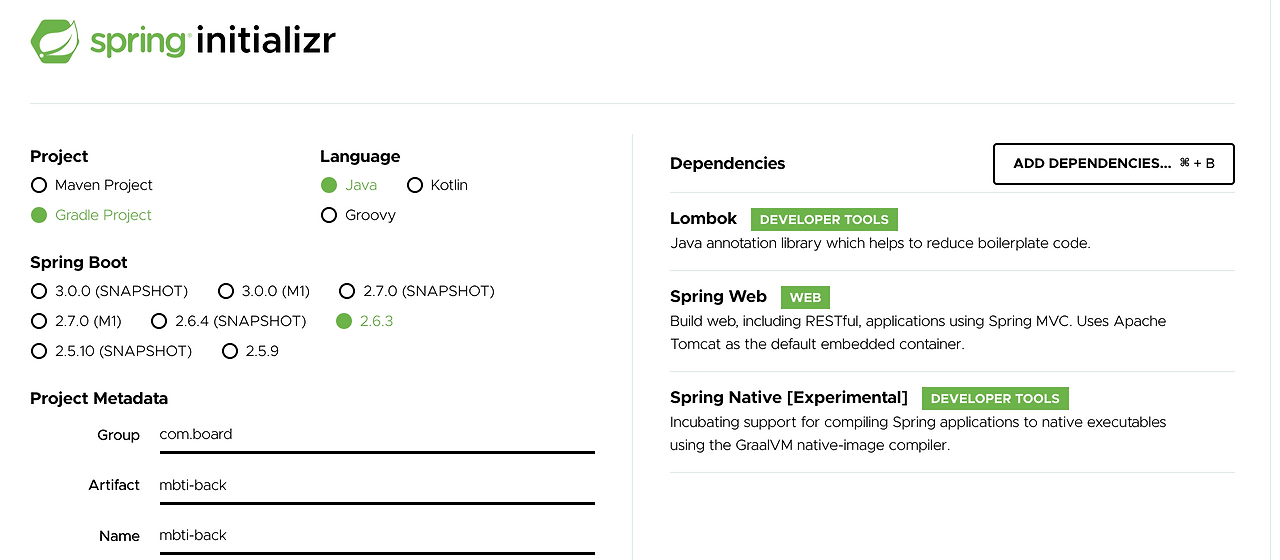
- Project: 생성할 프로젝트의 build tool을 선택한다. 선택지는 Maven, Gradle 두 가지가 있는데, Spring을 처음 시작하는 Java 개발자라면 gradle을 추천한다.
gradle을 추천하는 이유와 Build Tool에 대한 이해가 필요하다면 전 게시글을 보자.(나는 gradle을 선택했다.) - Language: 프로젝트에서 사용할 언어를 선택하면 된다. Java, Kotlin, Groovy 중 나는 Java Application을 만들 것이므로 Java를 선택했다.
- Spring Boot: 프로젝트에서 사용할 Spring Boot 버전을 선택하면 된다.
- Project Meta Data
- Group: 일반적으로 배포하는 회사 도메인을 입력한다.
(하지만 내가 만들 프로젝트는 배포용이 아니므로 기본 설정인 com.example로 했다.) - Artifact: 버전 정보는 생략된 빌드 후의 결과물인 jar 또는 war 형식의 파일 이름을 입력한다.
(Group과 마찬가지로 기본 설정인 demo로 했다.) - Name: 프로젝트명을 입력한다. (일반적으로 Artifact와 동일하게 설정된다.)
- Description: Spring Boot 프로젝트 설명을 입력한다.
(나는 Demo project for Spring Boot로 설정했다.) - Package name: 프로젝트 이름을 설정한다. 기본적으로 Group.Artifact 조합으로 설정되지만 변경 가능하다.
- Packaging: 배포 형태를 설정한다. 기본적인 선택지는 war, jar 두 가지가 있다. (war과 jar의 차이가 궁금하다면전 게시글을 보자.)
(나는 jar로 선택했다.) - Java: Java 버전을 선택한다.
(나는 11로 선택했다.)
- Group: 일반적으로 배포하는 회사 도메인을 입력한다.
- Dependencies: 프로젝트에서 사용할 외부 라이브러리나 API 등을 추가할 수 있다. 목록에 추가하게 되면 Project에서 선택한 빌드 자동화 도구(gradle)이 관리해줄 것이다. 추가는 “ADD”나 “ADD DEPENDENCIES” 버튼을 눌러서 추가할 수 있다.
(내가 만들 Web project에서는 Spring Web, Spring Data JPA, H2 Database, Lombok을 추가했다.)
이제 Genearte 버튼을 누르고 압출 파일을 받아서 원하는 곳에 압축 해제하면 된다.
.
.
.
.
.
압축 해제한 프로젝트는 eclipse에서 project import를 해주면 된다. (import 하는 과정은 사용하는 IDEA 마다 상이하므로 생략했다.) 그럼 src 폴더 내에 source code 파일이 생성되고, 단위 테스트를 실행할 수 있는 test 펄도와 gradle 파일이 생성된 것을 볼 수 있다.

.
.
.
.
.
글을 마치며…
Springinitializr를 통해 처음 프로젝트를 설정하고 생성하는 과정에서 무작정 책을 따라하는 것보다 왜 이걸 선택해야하는지를 알고 생성해야 나중에 혼자 프로젝트를 생성할 때도 수월하게 할 수 있을 것 같아서 모르는 것을 하나 하나 알아보느라 시간이 꽤 소요된 것 같다.
지금에야 그냥 책을 따라하면 진도를 금방 나갈 수 있겠지만 혼자 프로젝트를 생성해야할 때가 오면 오늘 공부한 게 빛을 보지 않을까?
[참고자료]